
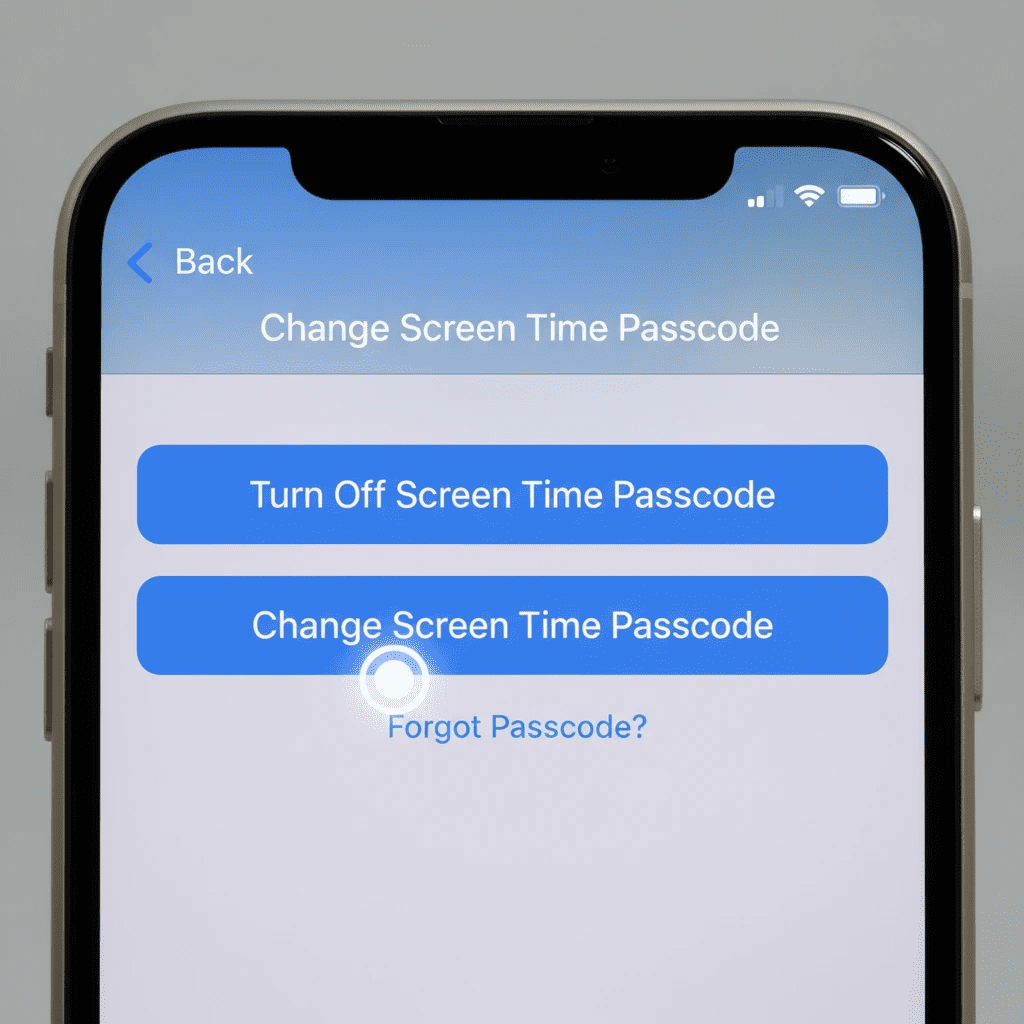
ریست یا خاموشکردن Screen Time هنگام فراموشی رمز
ریست یا خاموشکردن Screen Time هنگام فراموشی رمز
1) ریست رمز Screen Time با Apple ID (سادهترین روش مخصوص iOS 13 بهبعد)
اپل از iOS 13 به بعد یه قابلیت خیلی کاربردی اضافه کرد:
اگر رمز Screen Time رو فراموش کردی، میتونی با Apple ID خودت اونو ریست کنی.
مراحل کار
- وارد Settings شو
- روی Screen Time بزن
- گزینه Change Screen Time Passcode رو انتخاب کن
- بعد Forgot Passcode? رو بزن
- Apple ID و رمز اپل آیدیت رو وارد کن
- رمز جدید تعیین کن یا کلاً Screen Time رو خاموش کن
نکات اجرایی
- حتماً باید Apple ID روی دستگاه فعال باشه
- باید تاریخ و زمان صحیح باشند
- این روش هیچ اطلاعاتی رو پاک نمیکنه
2) خاموشکردن Screen Time از طریق Reset All Settings
اگر Apple ID به درد نخورد یا گزینه “Forgot Passcode” نمایش داده نشد، سادهترین مسیر، ریست تنظیمات است.
مراحل انجام Reset All Settings
- وارد Settings شو
- به General برو
- گزینه Transfer or Reset iPhone
- انتخاب Reset
- بزن روی Reset All Settings
این کار چه چیزهایی را ریست میکند؟
- پسورد WiFi
- تنظیمات نمایشگر
- تنظیمات کیبورد
- تنظیمات شبکه
- اما به هیچعنوان دیتای اصلی، عکسها، برنامهها یا اکانتها حذف نمیشن
پس از ریست
وقتی گوشی بالا بیاد، Screen Time بدون رمز به حالت غیرفعال برمیگرده.
نکات اجرایی
- قبل از شروع حداقل ۲۰٪ باتری داشته باش
- بعد از ریست، رمز اینترنت وایفای رو باید دوباره وارد کنی
3) خاموشکردن Screen Time از طریق Family Sharing
اگر Screen Time توسط یکی از اعضای خانواده ست شده باشه، فقط اونا میتونن رمز رو تغییر یا خاموش کنن.
مراحل کار
- وارد Settings شو
- اپل آیدی والد را انتخاب کن
- بخش Family Sharing
- انتخاب Screen Time
- خاموشکردن یا تغییر رمز
روشهای جایگزین برای شرایط خاص
1) اگر Apple ID را هم فراموش کردهای
میتوانی اپل آیدی را بازیابی کنی:
2) اگر آیفون قفلگشایی سختی دارد یا Family Sharing فعال نیست
در موارد خیلی خاص، ریست کامل دستگاه (Erase All Content) آخرین راه است، اما فقط وقتی پیشنهاد میشود که هیچ دیتای مهمی نداشته باشی یا بکاپ گرفته باشی.
نکات مهم قبل و بعد از خاموشکردن Screen Time
- همیشه رمز جدیدی انتخاب کن که قابل حدسزدن خودت باشه نه دیگران
- اگر کودکی از گوشی استفاده میکنه، رمز رو در یادداشت امن ذخیره کن
- تاریخ و ساعت دستگاه را همیشه روی حالت Automatic قرار بده
- اگر اپل آیدی مشکل داشت، اول آن را حل کن چون پایه اصلی Screen Time است
چکلیست سریع
- Apple ID فعال است؟
- گزینه Forgot Passcode ظاهر میشود؟
- Family Sharing فعال است؟
- آیا Reset All Settings راه مناسبتری است؟
سوالات پرتکرار کاربران (FAQ)
1) اگر Forgot Passcode نمایش داده نشد چه کنم؟
احتمالاً iOS گوشیت قدیمی است یا اپل آیدی درست سینک نشده. گوشی را یکبار ریست کن یا وارد Apple ID شو.
2) ریست All Settings اطلاعات من را پاک میکند؟
نه علی، اصلاً نگران نباش. فقط تنظیمات سیستم ریست میشود، نه عکسها، نه برنامهها.
3) بدون Apple ID هیچ روشی ندارم؟
روش Zero Data Reset آخرین راهه ولی پیشنهاد نمیشه مگر اینکه بکاپ داشته باشی.
4) آیا اپل میتواند رمز Screen Time من را بدهد؟
خیر، بهخاطر امنیت. فقط خودت باید ریستش کنی.
5) راهی هست رمز Screen Time رو دور بزنم؟
اپل اجازه دور زدن نمیده. بهترین راه همون روش رسمی Apple ID هست.
جمعبندی کاربردی
اگر رمز Screen Time رو فراموش کردی، بهترین و سریعترین راه استفاده از گزینه Forgot Passcode با Apple IDه. اگر این روش جواب نداد، Reset All Settings معمولاً مشکل رو کامل حل میکنه و هیچ اطلاعاتی رو پاک نمیکنه. کاربران مبتدی هم کاملاً میتونن این کار رو انجام بدن.
- علیرضا
- اردیبهشت 2, 1405
- 377 بازدید


