
بلواسکرین چیست؟ علت ها و راه حل های آن
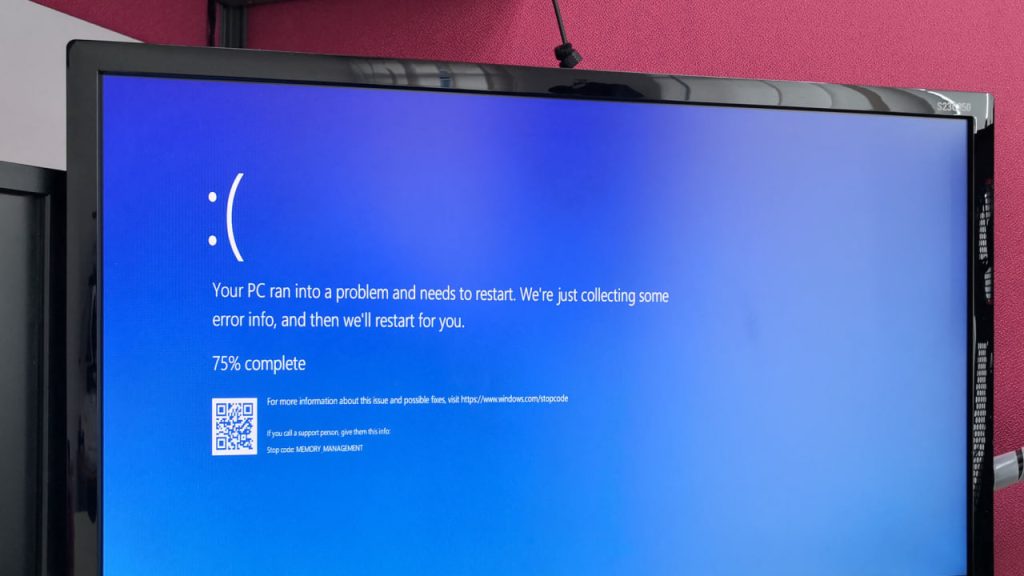
بلواسکرین یا صفحه آبی مرگ (Blue Screen of Death – BSOD) یکی از مشکلات متداول در سیستمهای ویندوز است که میتواند باعث قطع شدن ناگهانی سیستم و از دست رفتن اطلاعات شود. این مشکل زمانی رخ میدهد که سیستم عامل ویندوز با یک خطای جدی و غیر قابل رفع مواجه شود و دیگر نتواند به صورت طبیعی ادامه فعالیت دهد. صفحه آبی به همراه یک کد خطا و توضیح مختصر از مشکل رخ داده نمایش داده میشود که به کاربران و متخصصان کمک میکند تا علت اصلی مشکل را شناسایی کنند.
در این مقاله، به بررسی علل مختلف بروز بلواسکرین در کامپیوتر و همچنین راهحلهای رفع این مشکل پرداخته میشود. با دنبال کردن این راهکارها، میتوانید از وقوع مجدد این مشکل جلوگیری کرده و سیستم خود را به صورت پایدار نگه دارید.
بلواسکرین چیست؟
بلواسکرین، یکی از شاخصترین نشانههای وقوع خطاهای بحرانی در سیستمعامل ویندوز است. زمانی که سیستم به یک مشکل بحرانی برخورد کند، به جای اینکه کامپیوتر به صورت خودکار خاموش یا ریست شود، ویندوز به صفحهای با زمینه آبی منتقل میشود که به آن “صفحه آبی مرگ” گفته میشود. این صفحه معمولاً حاوی یک پیام خطا و یک کد توقف (Stop Code) است که بیانگر نوع خطای رخ داده میباشد.
دلایل بروز بلواسکرین
دلایل زیادی میتواند باعث بروز بلواسکرین شود. در ادامه به برخی از رایجترین علل این مشکل میپردازیم.
1. درایورهای ناسازگار یا خراب
یکی از دلایل اصلی بروز بلواسکرین، نصب درایورهای ناسازگار یا قدیمی است. درایورها نرمافزارهایی هستند که به سختافزار سیستم اجازه میدهند با سیستمعامل تعامل کنند. اگر درایوری خراب یا ناسازگار باشد، میتواند باعث عدم سازگاری سیستم و در نهایت بروز بلواسکرین شود.
راهحل:
برای رفع این مشکل، مطمئن شوید که تمام درایورهای سیستم شما بهروز هستند. شما میتوانید با مراجعه به سایت تولیدکنندگان سختافزار یا از طریق Windows Update، درایورها را بهروزرسانی کنید.
2. مشکلات سختافزاری
خرابی سختافزارها میتواند یکی دیگر از دلایل رایج بروز بلواسکرین باشد. قطعاتی مانند رم، کارت گرافیک، هارد دیسک یا مادربورد در صورت خرابی یا وجود مشکل فنی میتوانند باعث ناپایداری سیستم و بروز صفحه آبی شوند.
راهحل:
برای شناسایی و رفع مشکل سختافزاری، باید قطعات مختلف سیستم خود را تست کنید. ابزارهایی مانند “MemTest86” برای بررسی رم و ابزارهای تست هارد دیسک مانند “CrystalDiskInfo” میتوانند به شناسایی مشکلات کمک کنند.
3. مشکلات نرمافزاری و ناسازگاری با ویندوز
نرمافزارهای ناسازگار با ویندوز یا بدافزارها نیز میتوانند باعث بروز بلواسکرین شوند. برخی از برنامهها ممکن است به دلیل ناسازگاری با نسخه خاصی از ویندوز، سیستم را دچار اختلال کنند.
راهحل:
ابتدا نرمافزارهایی که به تازگی نصب کردهاید و ممکن است با ویندوز ناسازگار باشند را حذف کنید. همچنین، نصب یک آنتیویروس معتبر و اسکن کامل سیستم برای شناسایی و حذف بدافزارها میتواند در رفع مشکل موثر باشد.
4. اورکلاک کردن (Overclocking)
بسیاری از کاربران به منظور افزایش عملکرد کامپیوتر خود، از تکنیک اورکلاک استفاده میکنند که منجر به افزایش سرعت پردازنده، رم یا کارت گرافیک میشود. اگرچه این کار میتواند عملکرد سیستم را بهبود بخشد، اما میتواند باعث ناپایداری سیستم و در نهایت بروز بلواسکرین شود.
راهحل:
اگر سیستم خود را اورکلاک کردهاید و با مشکل بلواسکرین مواجه شدید، اورکلاک را غیرفعال کرده و سیستم را به تنظیمات پیشفرض بازگردانید.
5. فضای ناکافی دیسک
سیستمعامل ویندوز برای عملکرد صحیح به مقدار مشخصی از فضای خالی بر روی دیسک نیاز دارد. در صورتی که فضای کافی وجود نداشته باشد، ممکن است سیستم دچار مشکلاتی مانند بلواسکرین شود.
راهحل:
با حذف فایلهای غیرضروری یا انتقال دادهها به هارد اکسترنال، فضای بیشتری در دیسک فراهم کنید. همچنین میتوانید از ابزارهای تمیزکننده دیسک مانند “Disk Cleanup” استفاده کنید.
6. فایلهای سیستمی خراب
گاهی اوقات فایلهای سیستمی ویندوز ممکن است خراب شوند یا به دلایل مختلفی از دست بروند که باعث میشود سیستم دچار ناپایداری شود و بلواسکرین رخ دهد.
راهحل:
استفاده از دستور SFC (System File Checker) در محیط Command Prompt میتواند به تعمیر فایلهای سیستمی کمک کند. برای این کار باید Command Prompt را به صورت Administrator اجرا کرده و دستور `sfc /scannow` را وارد کنید تا فایلهای سیستمی اسکن و تعمیر شوند.
7. مشکلات BIOS
تنظیمات نادرست BIOS یا استفاده از نسخههای قدیمی BIOS نیز میتواند به عنوان عاملی برای بروز بلواسکرین شناخته شود.
راهحل:
اطمینان حاصل کنید که BIOS سیستم شما بهروز است و تمامی تنظیمات آن به درستی انجام شده باشد. بهروزرسانی BIOS معمولاً از طریق سایت تولیدکننده مادربورد امکانپذیر است.
راهحلهای عمومی برای رفع بلواسکرین (BlueScreen)
در کنار راهکارهای اختصاصی برای هر مشکل، چند راهحل عمومی نیز وجود دارند که میتوانند در رفع بسیاری از مشکلات منجر به بلواسکرین موثر باشند.
1. استفاده از ابزار “Blue Screen Troubleshooter”
مایکروسافت ابزاری به نام Blue Screen Troubleshooter ارائه کرده است که به طور خودکار مشکل بلواسکرین را شناسایی و برطرف میکند. این ابزار در بخش تنظیمات ویندوز و در قسمت “Troubleshoot” قابل دسترسی است.
2. بازگردانی سیستم به نقطه بازیابی (System Restore)
اگر مشکل بلواسکرین بعد از نصب یک نرمافزار یا درایور جدید رخ داده باشد، میتوانید سیستم خود را به یک نقطه بازیابی قبل از نصب آن بازگردانید. این کار باعث حذف تغییرات اخیر و بازگرداندن سیستم به حالت پایدارتر خواهد شد.
3. استفاده از Safe Mode
یکی از بهترین راهحلها برای شناسایی و رفع مشکل بلواسکرین، راهاندازی سیستم در حالت ایمن (Safe Mode) است. در این حالت، ویندوز با کمترین تعداد درایورها و برنامههای اضافی اجرا میشود که به شناسایی دقیق مشکل کمک میکند.
4. بررسی فایلهای Dump
هنگام بروز بلواسکرین، ویندوز به طور خودکار یک فایل Dump ایجاد میکند که شامل جزئیات خطای رخ داده است. با بررسی این فایلها و استفاده از ابزارهایی مانند “WinDbg” میتوان علت دقیق بروز بلواسکرین را مشخص کرد.
نتیجهگیری
بلواسکرین یکی از مشکلات رایج در سیستمهای ویندوز است که میتواند ناشی از مشکلات نرمافزاری و سختافزاری متعددی باشد. با استفاده از راهکارهای ارائه شده در این مقاله، میتوانید علل مختلف بروز بلواسکرین را شناسایی کرده و از وقوع مجدد آن جلوگیری کنید. همیشه بهروزرسانی سیستمعامل، درایورها و سختافزارها و همچنین استفاده از ابزارهای تشخیص و رفع خطا میتواند به شما کمک کند تا سیستم خود را در بهترین حالت ممکن نگه دارید و از مشکلاتی مانند بلواسکرین در امان بمانید.
با رعایت این موارد و به کارگیری راهکارهای مذکور، تجربه کاربری بهتری خواهید داشت و سیستمعامل شما پایدارتر و امنتر عمل خواهد کرد.
- علیرضا
- آبان 13, 1403
- 509 بازدید


